 PAINEL
Instalar o GPSketch e entrar com a sua conta
Leva uns 3 minutos. Você precisa do SketchUp aberto e do acesso ao painel (app.gpsdaobra.com.br). Se ainda não criou a sua senha, use o link do e-mail de boas-vindas.
1. Baixe o plugin
Clique no botão abaixo (ele também fica no painel, em Baixar o plugin). O arquivo termina em .rbz. Deixe ele na pasta Downloads mesmo.
2. Instale no SketchUp
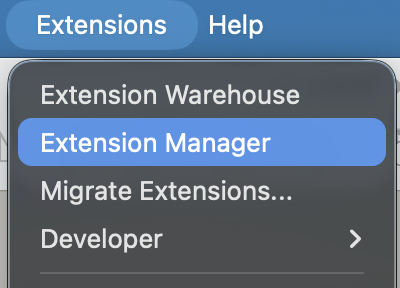
- No SketchUp, abra Extensões > Gerenciador de Extensões (em inglês: Extensions > Extension Manager; em versões antigas fica em Janela).
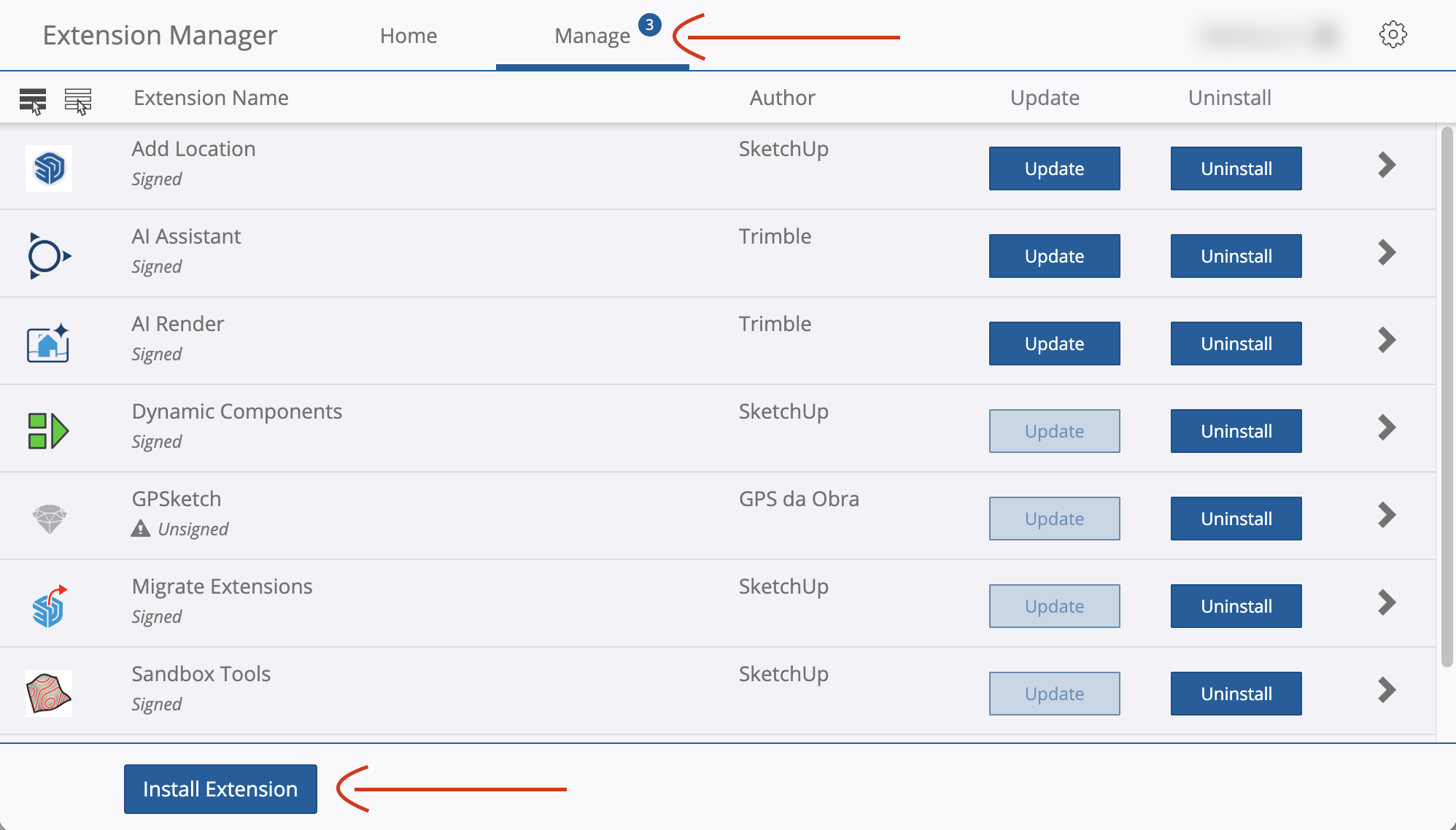
- Na aba Gerenciar (Manage), clique em Instalar Extensão (Install Extension), no canto de baixo.
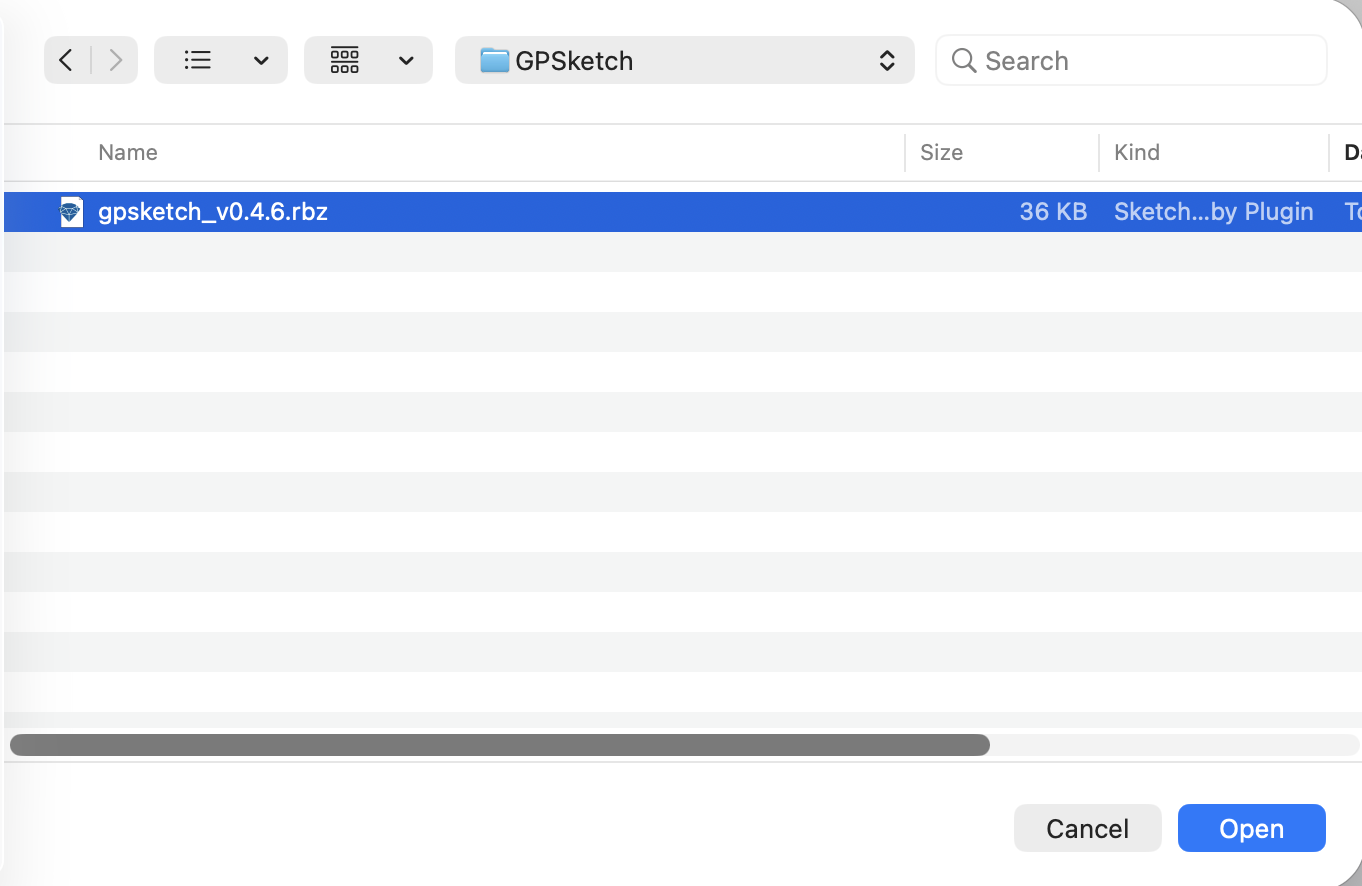
- Escolha o arquivo .rbz que você baixou e clique em Abrir (Open).
- Feche e abra o SketchUp de novo.
O GPSketch aparece na lista como Unsigned (não assinado). É normal, pode seguir.
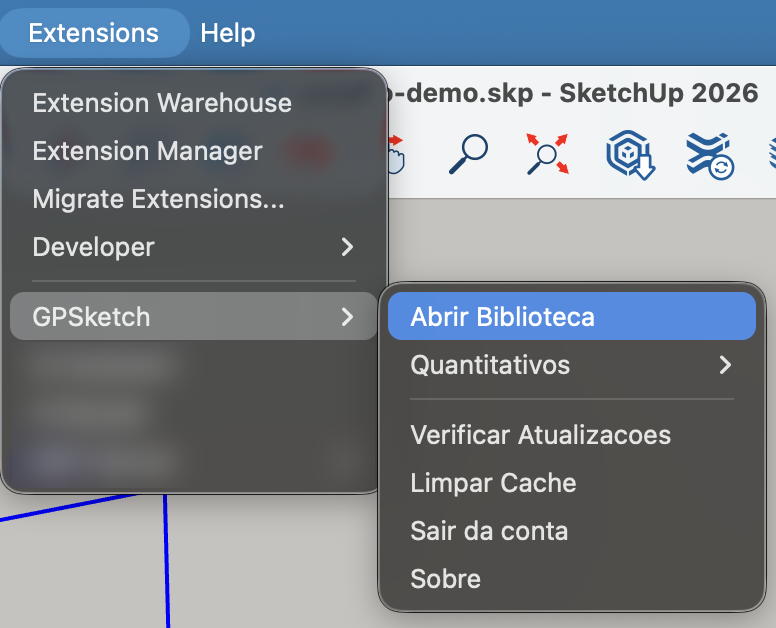
Depois de reabrir, a biblioteca fica em Extensões > GPSketch > Abrir Biblioteca. Também aparece um ícone do GPSketch na barra de ferramentas.
3. Entre com a sua conta
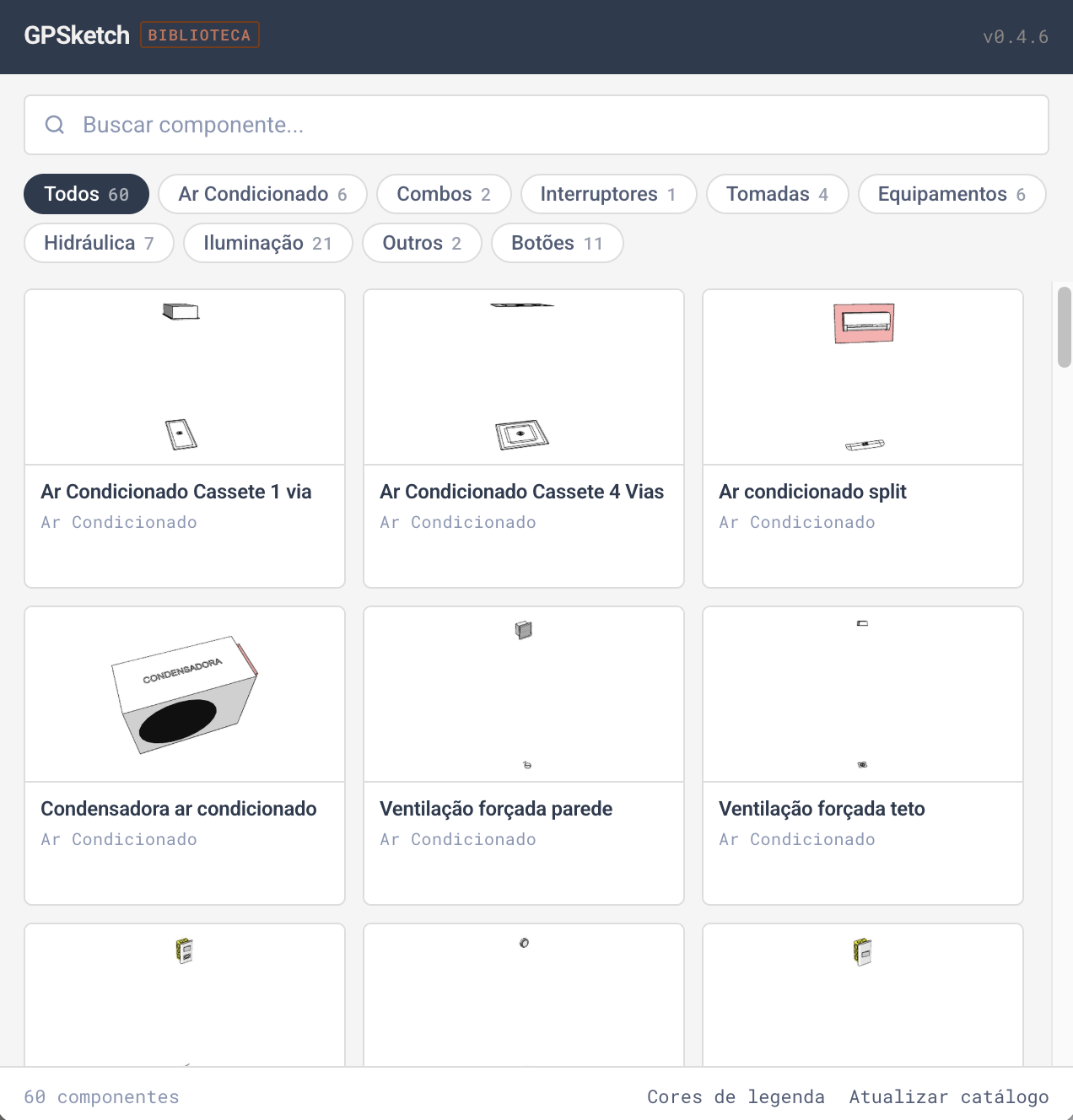
- Abra a biblioteca (pelo menu ou pelo ícone).
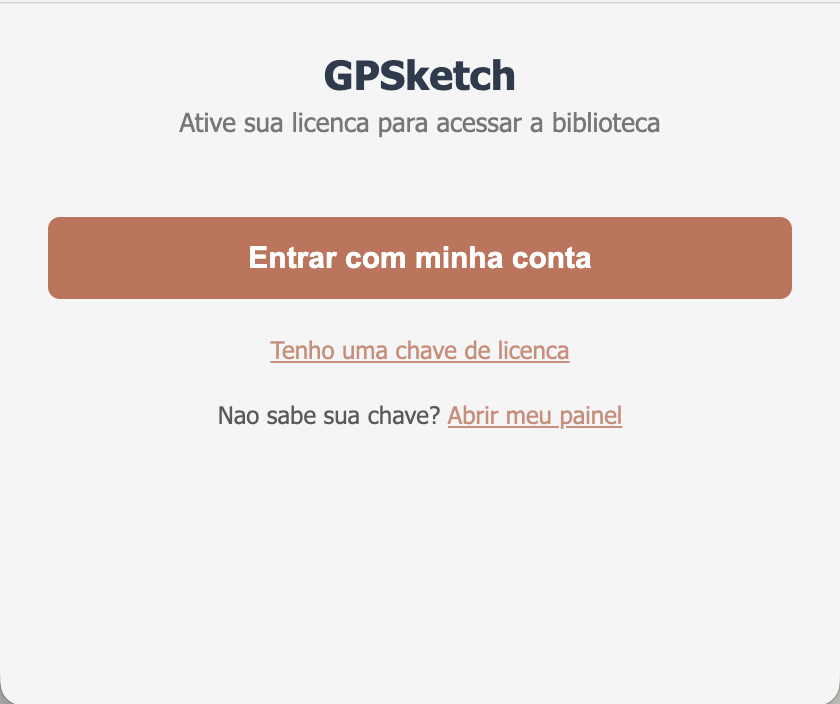
- Na primeira vez, aparece a janela de entrada. Clique em Entrar com minha conta.
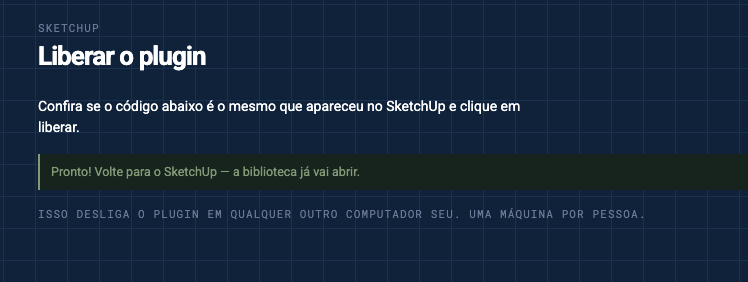
- O navegador abre o painel, em Liberar o plugin. Confira se o código é o mesmo que apareceu no SketchUp e clique em Liberar este computador.

- Aparece “Pronto! Volte para o SketchUp”. A biblioteca abre sozinha.
Cada pessoa usa o GPSketch em um computador. Se você liberar outro computador, o anterior é desligado.
Próximo passo
Veja Como os blocos funcionam para inserir o primeiro bloco e conhecer as opções.
Se algo der errado
- O navegador não abriu. Na janela do GPSketch, clique em Clique aqui e o painel abre na tela certa.
- Tenho uma chave de licença. Na janela de entrada, clique em Tenho uma chave de licença e cole a chave com o seu e-mail.
- O SketchUp avisou que a extensão não é identificada. Clique para carregar mesmo assim. Se ela não carregar, no Gerenciador de Extensões clique na engrenagem e, em Política de carregamento, escolha Aprovar extensões não identificadas.
- Não aparece o ícone do GPSketch. Confira em Extensões > Gerenciador de Extensões se o GPSketch está na lista e ligado. Se não estiver, instale de novo.