 PAINEL
Como os blocos funcionam
Todos os blocos do GPSketch seguem a mesma lógica: você insere, abre as opções e escolhe. A legenda, a cor e o desenho acompanham sozinhos. Este guia mostra cada opção.
1. Encontrar e inserir um bloco
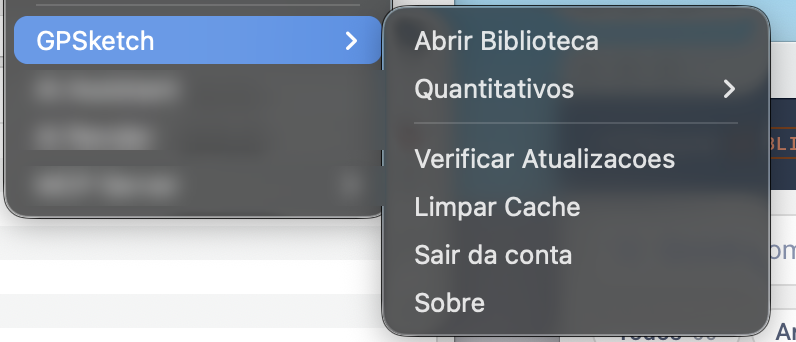
Abra a biblioteca pelo ícone do GPSketch ou em Extensões > GPSketch > Abrir Biblioteca. Os blocos estão separados por categoria. Clique numa categoria para filtrar, ou digite na busca.
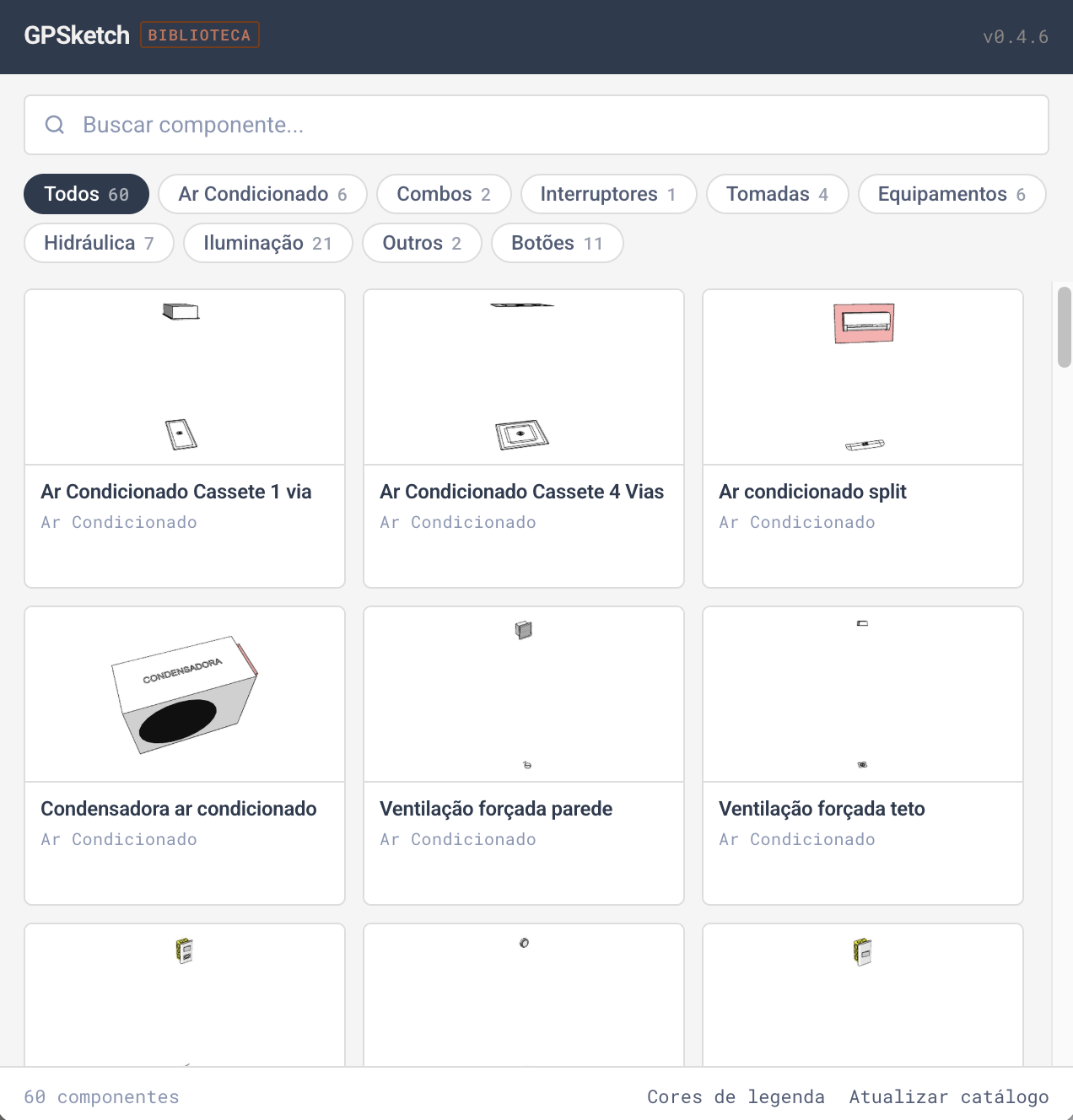
Para inserir, clique no card do bloco, em + Inserir no modelo, e depois clique no modelo, onde ele vai ficar. As etiquetas (layers) e as cores do padrão GPS entram junto. Você não precisa começar de um arquivo modelo.
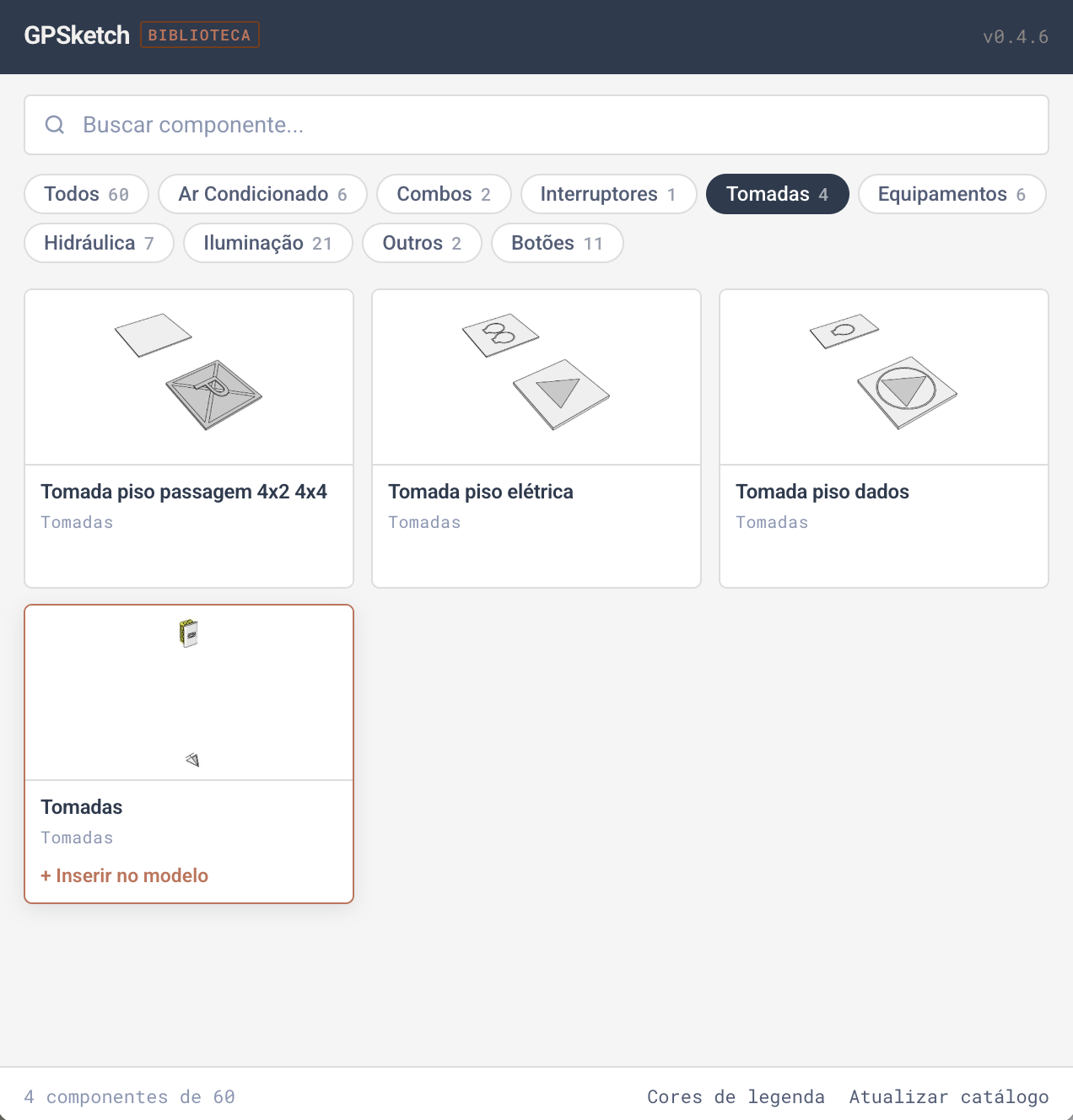
2. Abrir as opções do bloco
Clique com o botão direito no bloco > Componentes dinâmicos > Opções de componente (no SketchUp em inglês: Dynamic Components > Component Options).
Mude o que precisar e clique em Aplicar (Apply). A janela pode ficar aberta: clique em outro bloco e ela mostra as opções dele.
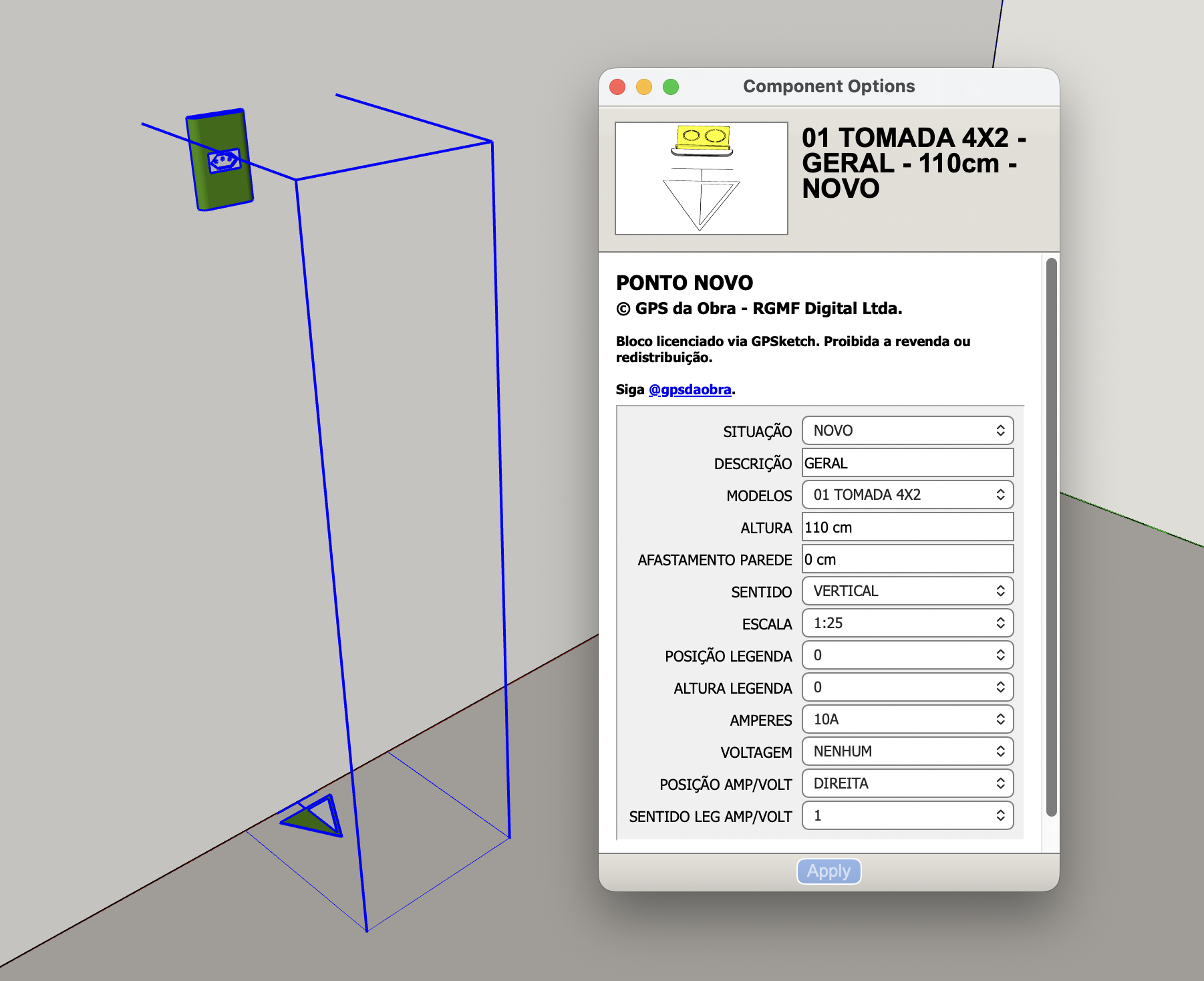
3. Situação: novo, existente, remover, modificar
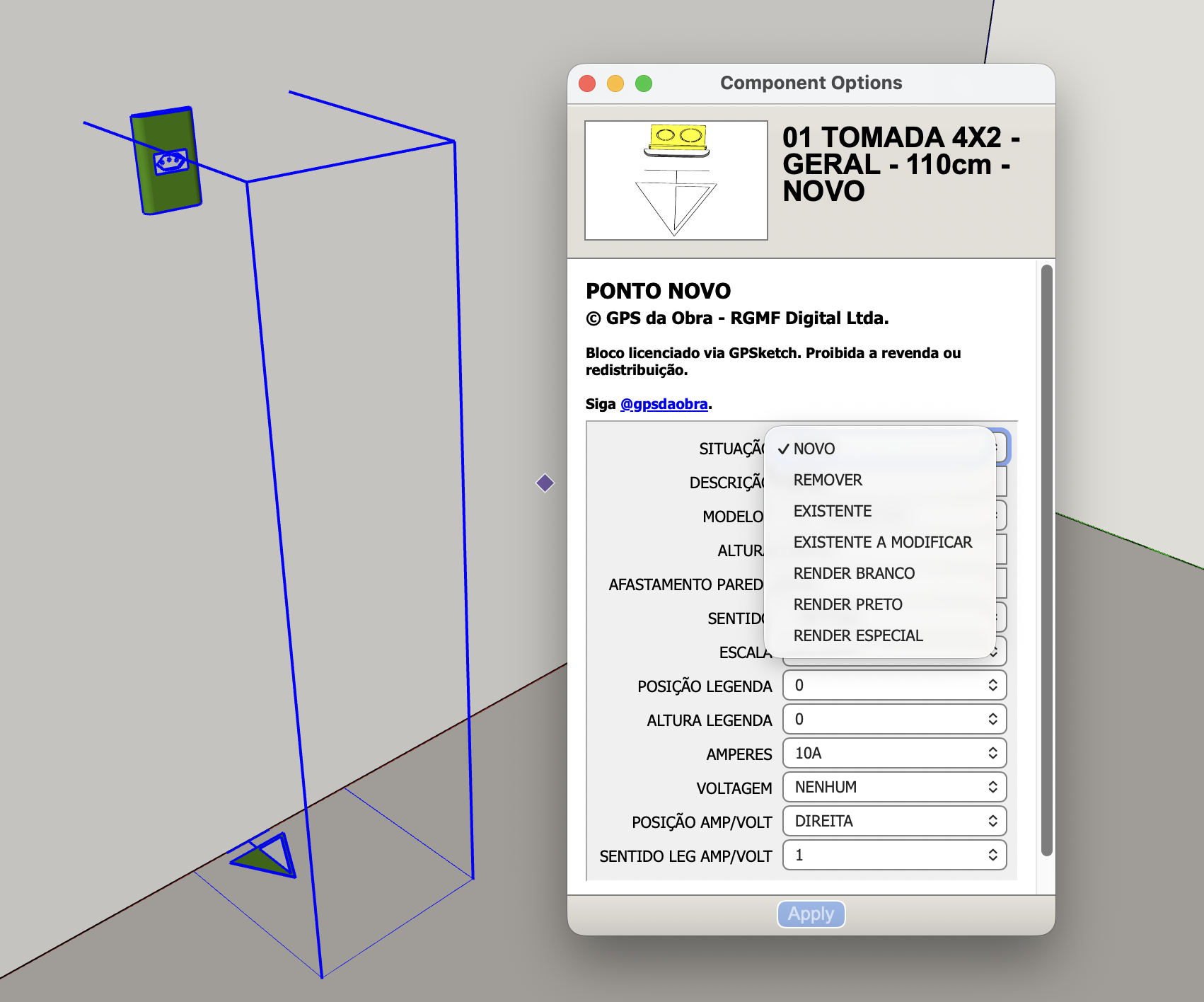
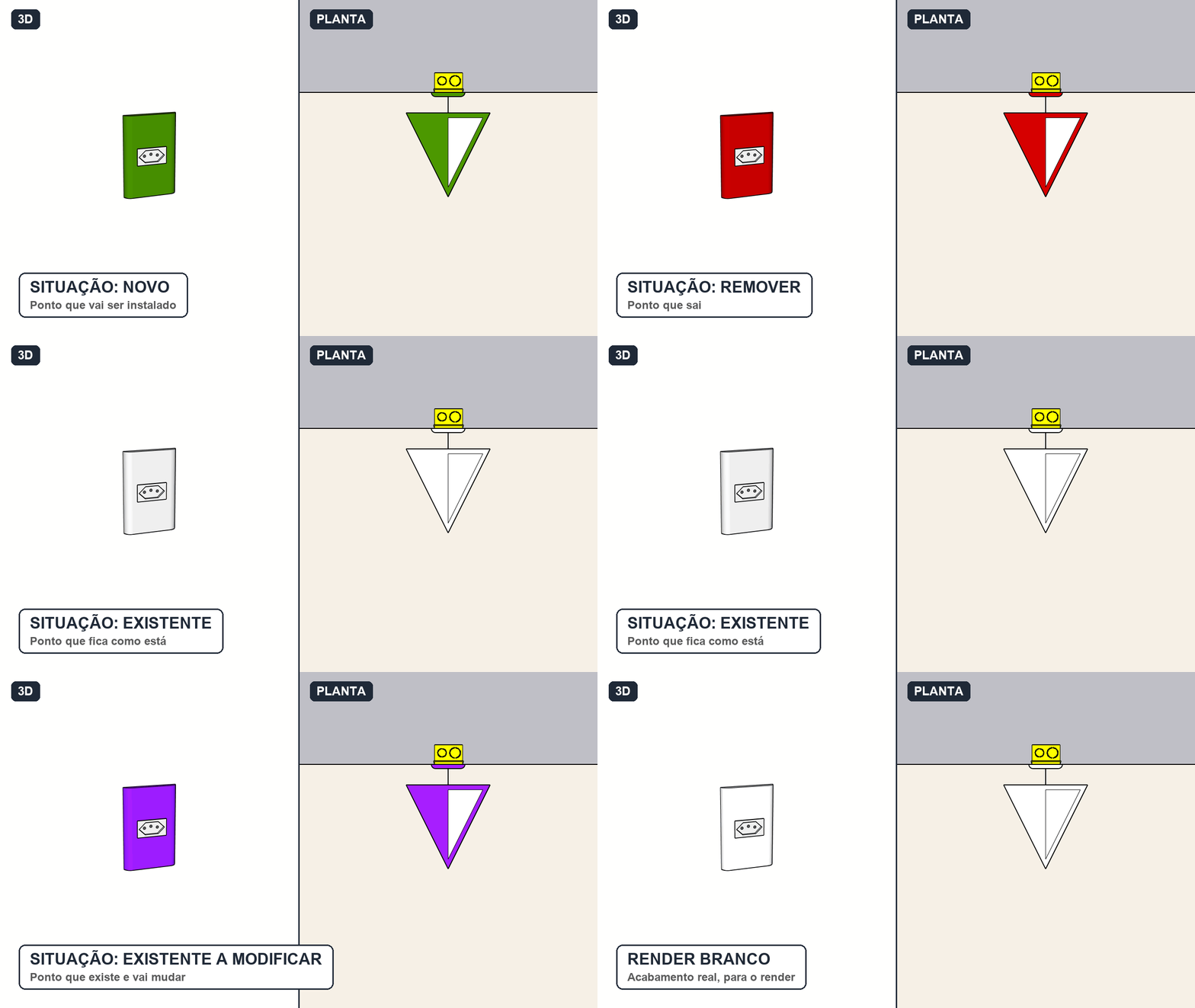
A situação muda a cor do ponto e da legenda:
- Novo: ponto que vai ser instalado.
- Existente: ponto que já existe e fica como está.
- Remover: ponto que sai.
- Existente a modificar: ponto que existe e vai mudar.
Para o render, use Render branco, Render preto ou Render especial: o ponto fica com acabamento de verdade, sem a cor técnica.
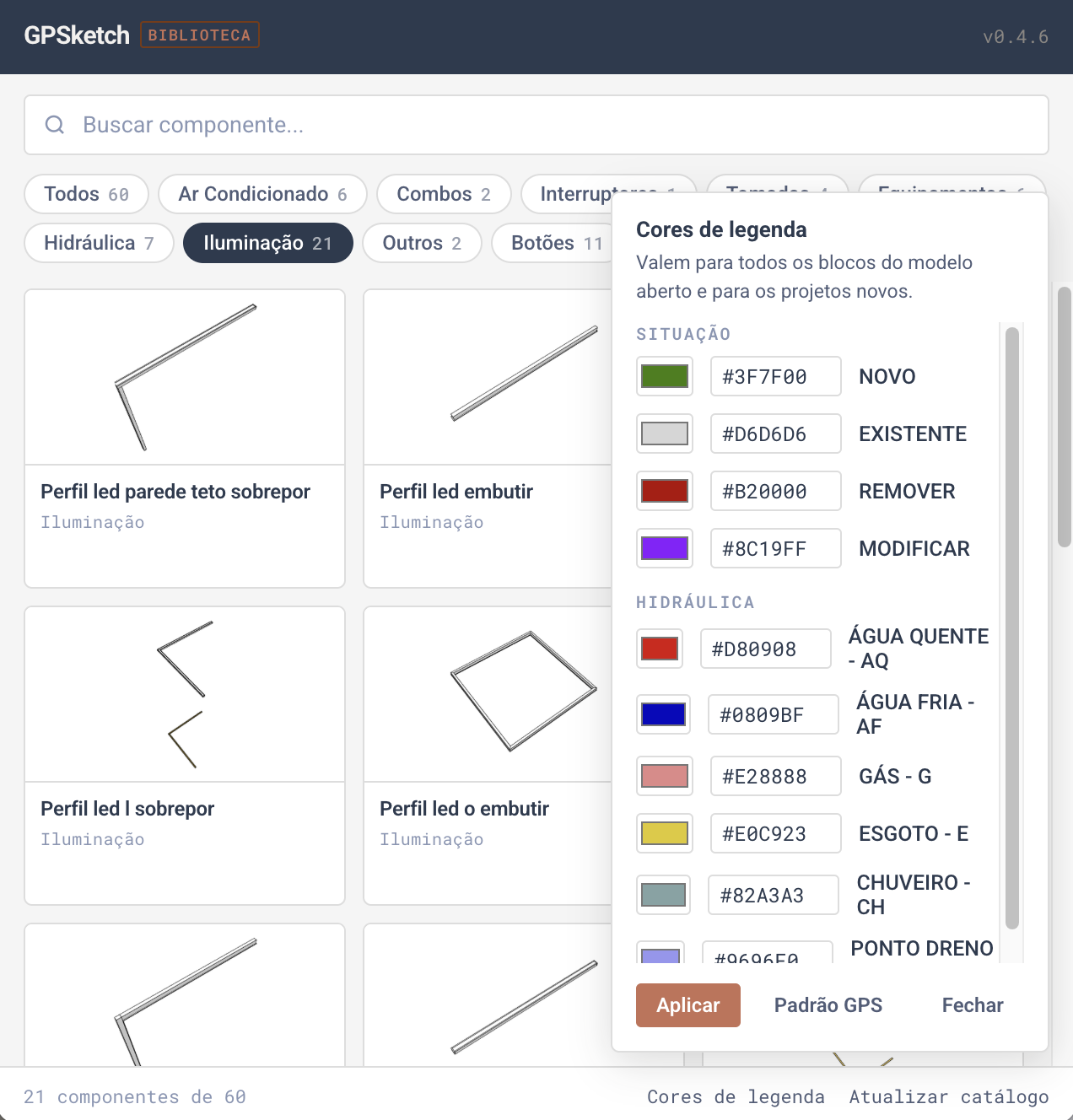
As cores de cada situação podem ser trocadas em Cores de legenda, na biblioteca. Você escolhe uma vez e vale para todos os projetos.
4. Modelos
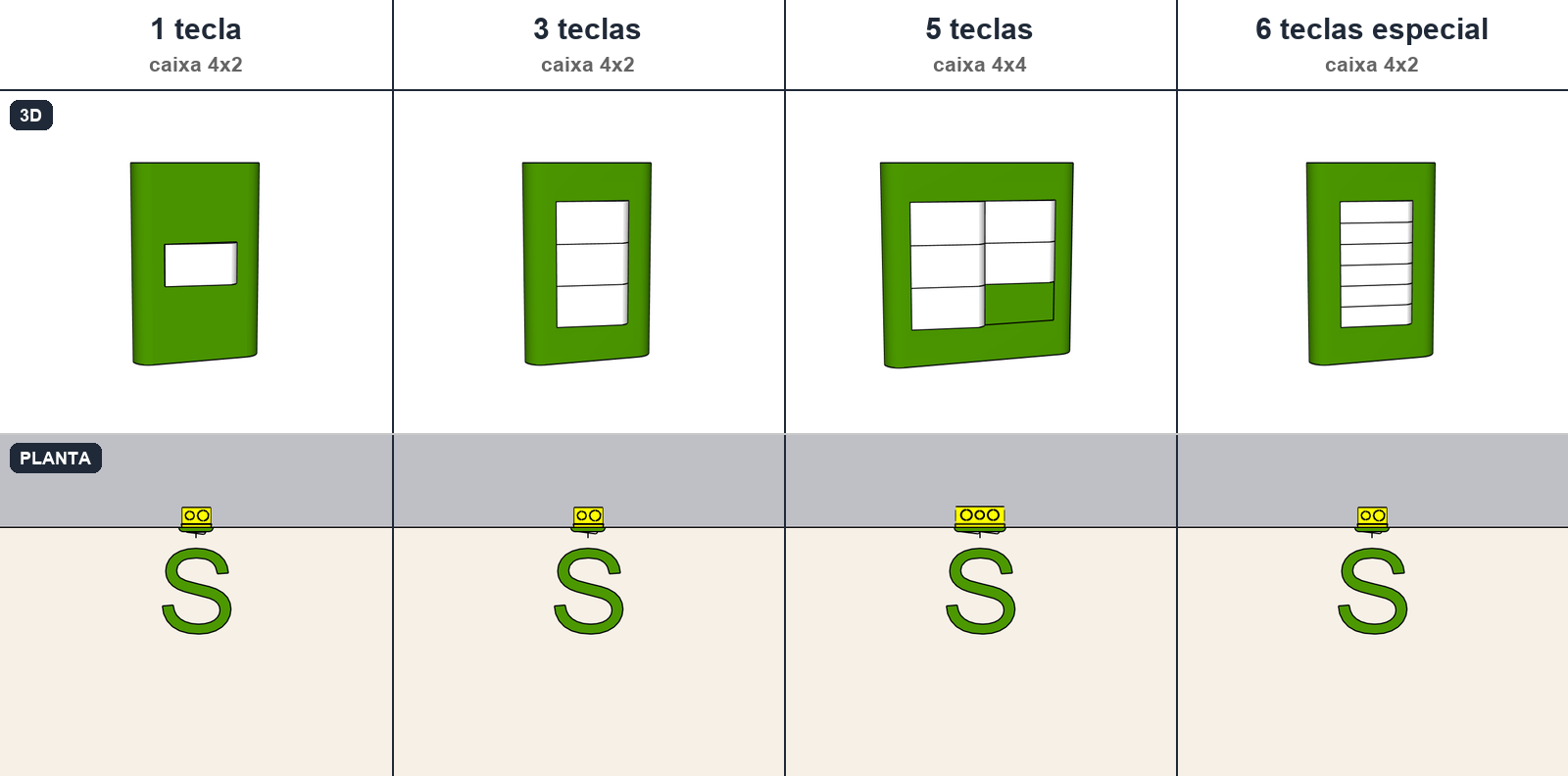
Cada bloco guarda vários modelos dentro. O bloco Interruptores, por exemplo, tem de 1 a 6 teclas, em caixa 4x2 ou 4x4, e os modelos especiais (teclas menores, para quando falta espaço, como na alvenaria estrutural). Troque em Modelos e o desenho e a legenda mudam juntos.
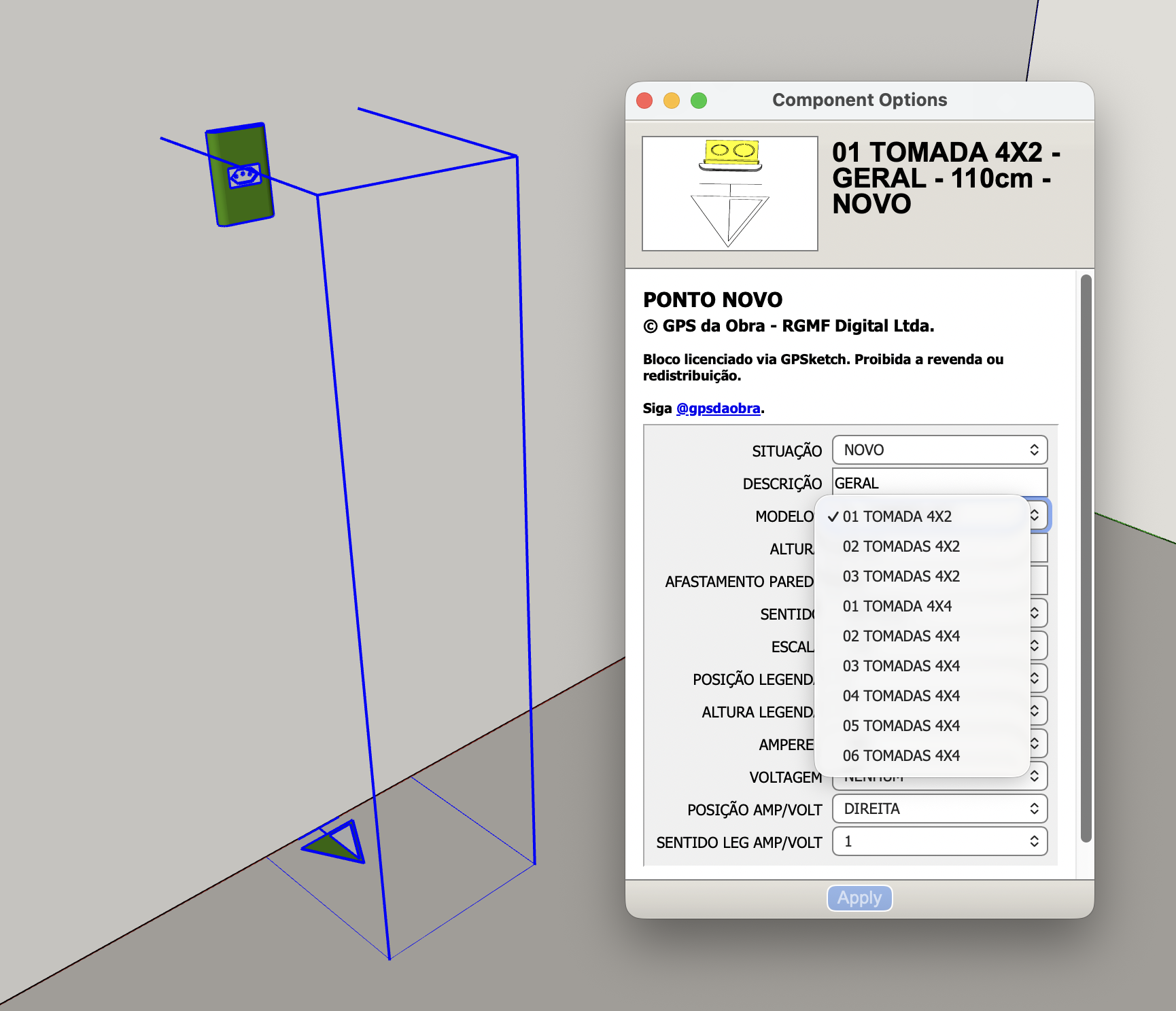
Nas tomadas, a lista vai de 1 a 3 tomadas na caixa 4x2 e de 1 a 6 na 4x4:
5. Altura do ponto
Digite a altura do ponto em relação ao piso. Nas tomadas, a legenda muda sozinha conforme a altura: tomada baixa, média ou alta. Você não precisa trocar a legenda à mão.
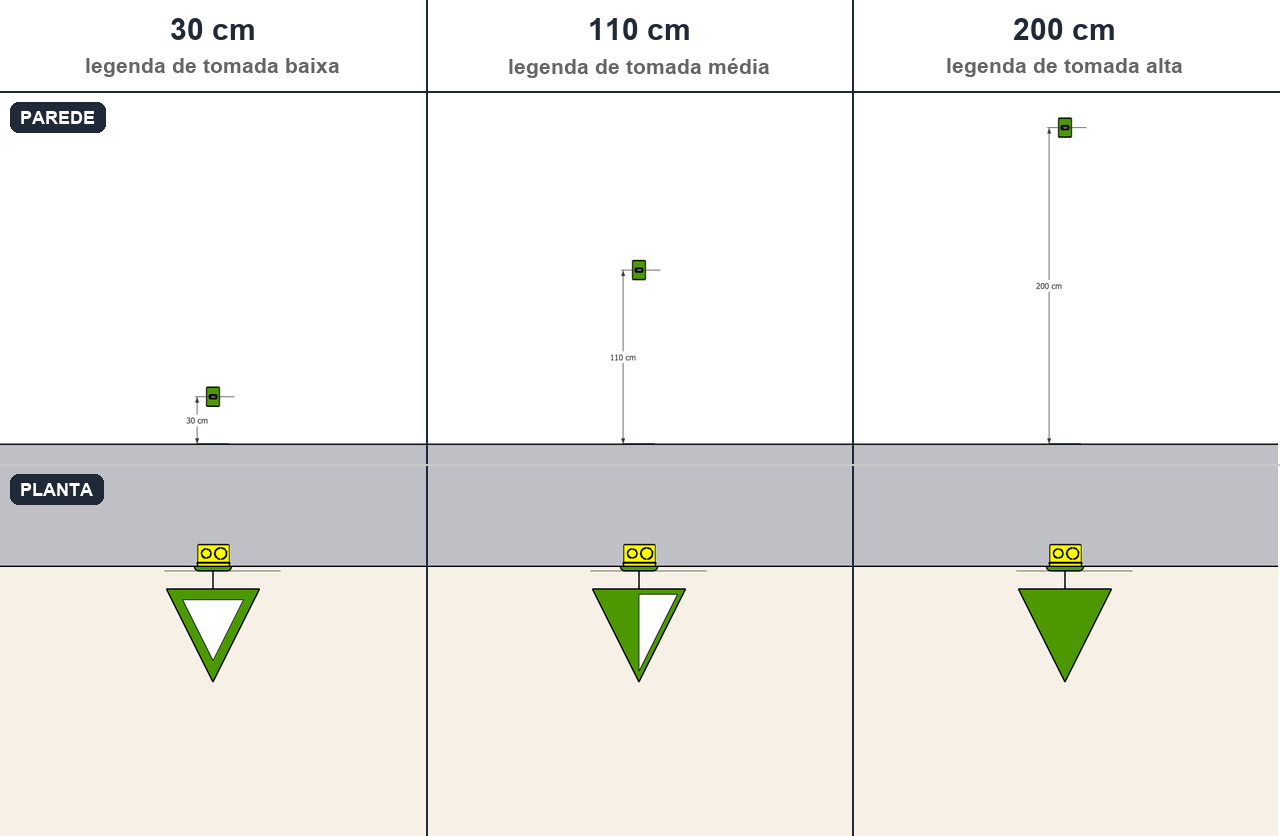
6. Afastamento da parede e a caixinha técnica
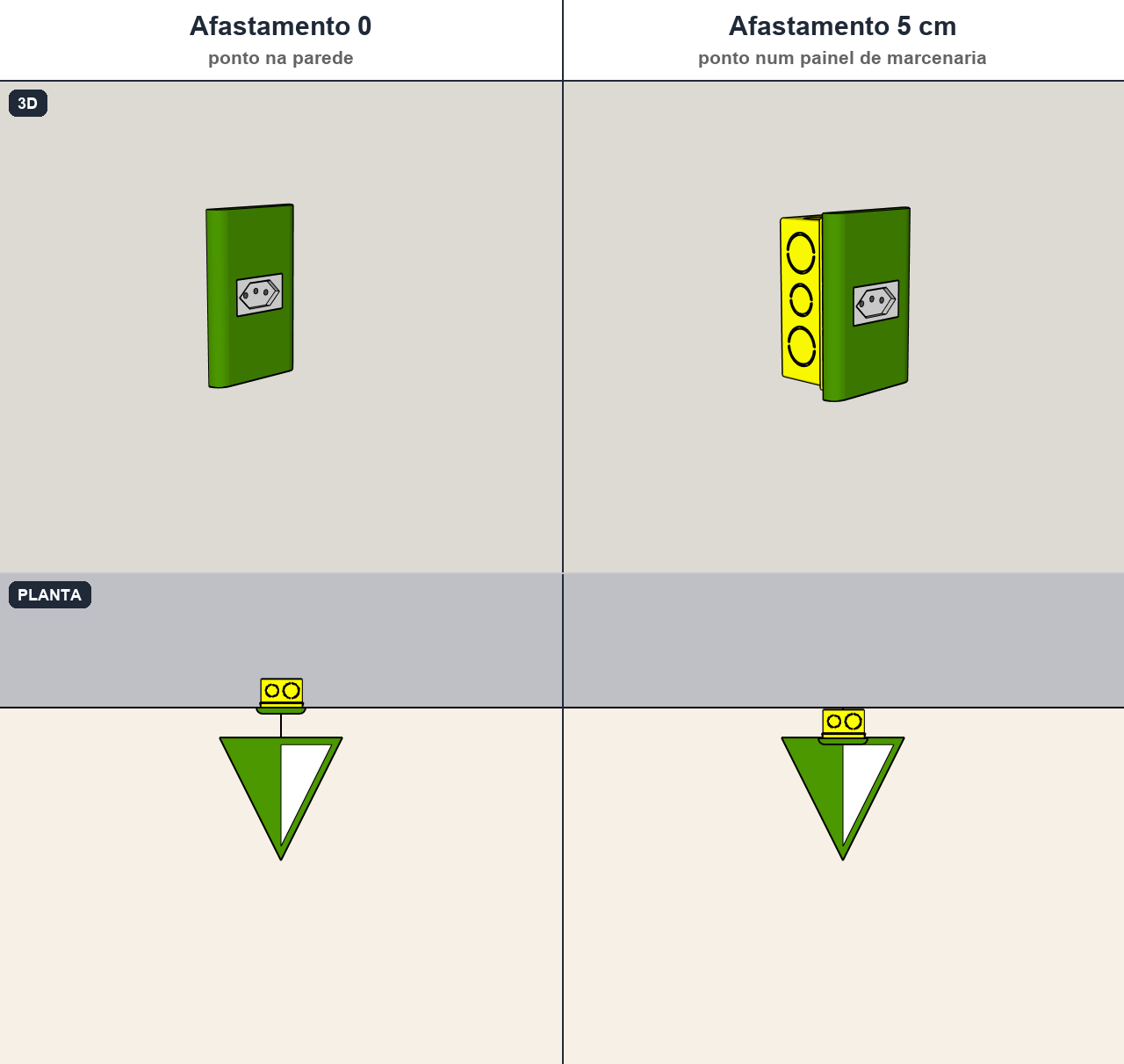
Afastamento da parede serve para pontos que ficam num painel de marcenaria, por exemplo: digite a espessura e o ponto sai da parede.
A caixinha atrás do ponto mostra o espaço que a caixa elétrica precisa. Ela ajuda a evitar erros no executivo: uma tomada num painel fino demais, num nicho de banheiro que não tem profundidade, ou duas caixas batendo uma na outra pelos dois lados da mesma parede.
7. A legenda: sentido, escala, posição e altura
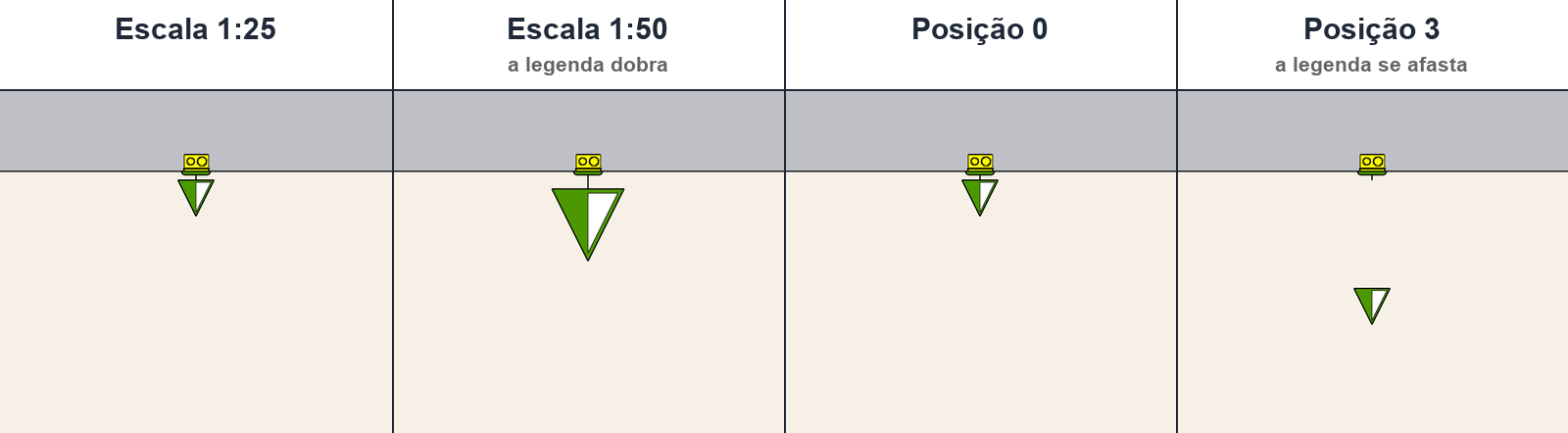
- Sentido: ponto na vertical ou na horizontal.
- Escala: deixe igual à escala da prancha (1:25, 1:50…). A legenda cresce ou diminui.
- Posição: quando há pontos um em cima do outro, mude a posição para a legenda não encavalar na planta.
- Altura da legenda: sobe a legenda (até 90 cm) para ela aparecer acima de um móvel na planta.
8. Blocos com medida livre
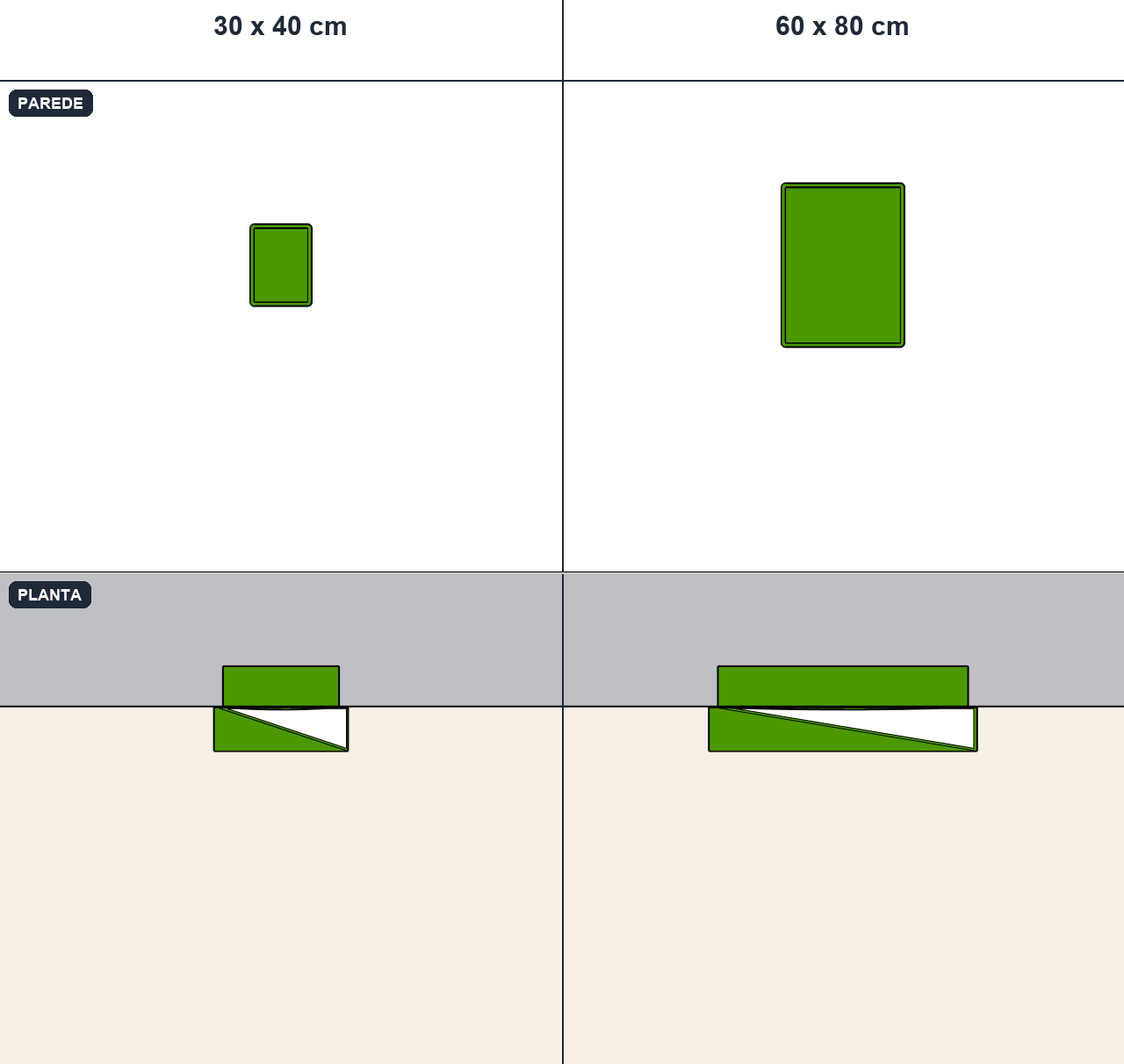
Alguns blocos não têm um tamanho padrão de mercado. Neles, você digita a medida:
- Quadro geral (elétrica, dados, automação): largura e altura.
- Condensadora: comprimento, largura e altura do fornecedor. Ajuda a ver se ela cabe na sacada ou passa pela janela.
- Plafons: tamanho de 12 a 40 cm, de embutir ou de sobrepor.
- Perfis de LED (reto, L, U, O; parede ou teto; embutir ou sobrepor): comprimento de cada lado.
9. Hidráulica
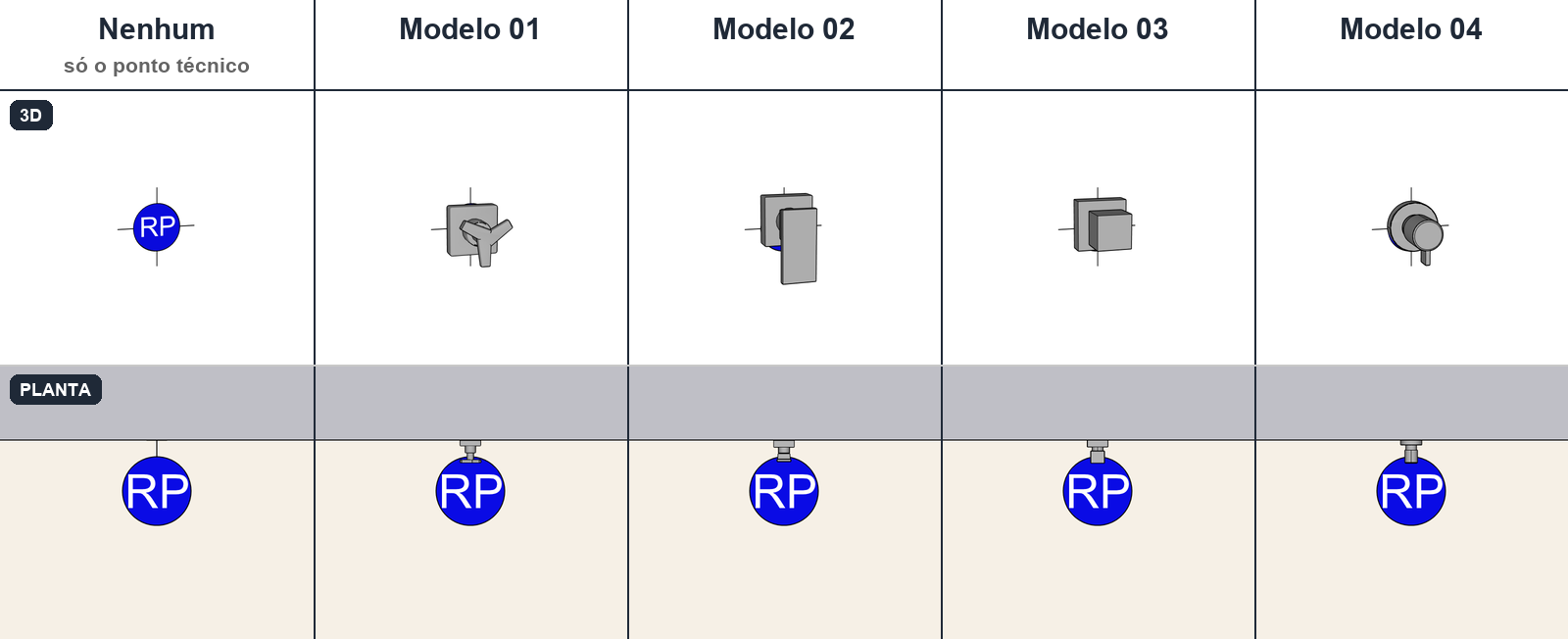
O bloco Pontos hidráulica reúne água fria, água quente, registros, monocomando, chuveiro, esgoto, gás, válvula de descarga e dreno.
Registros, monocomando, chuveiro e válvula de descarga têm modelos visuais (redondo, quadrado…) para quando você quer mostrar a peça no render. Escolha Nenhum para deixar só o ponto técnico.
10. Ar-condicionado
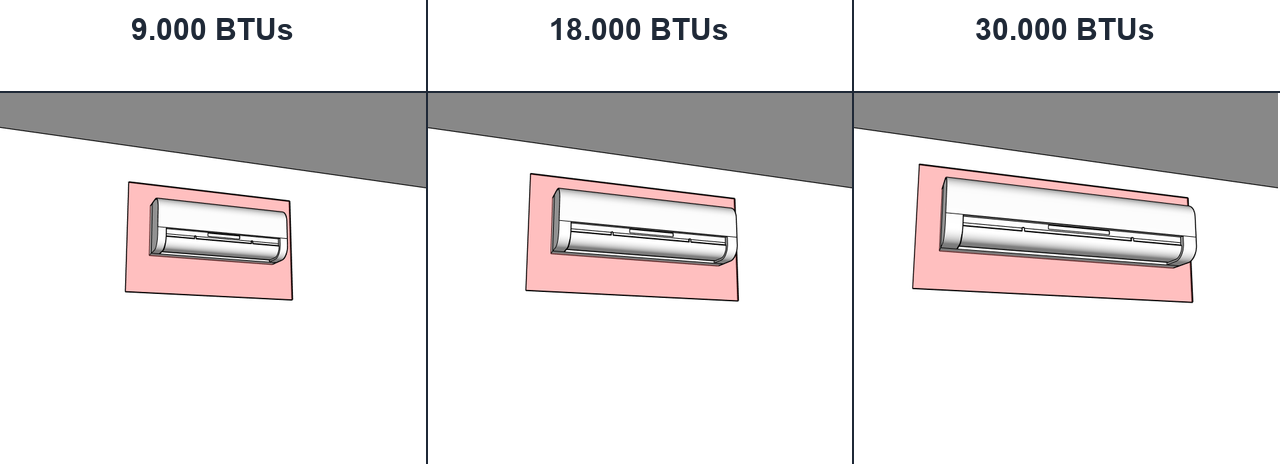
Escolha a potência (9.000 a 30.000 BTUs) e a máquina muda de tamanho, com a legenda.
A máscara rosa em volta da máquina é o espaço de manutenção: a máquina não pode ficar colada na parede ou no teto. Deixe visível enquanto projeta e oculte quando quiser. As medidas são de modelos comuns de mercado, com folga. Confirme sempre com a máquina escolhida.
11. Iluminação
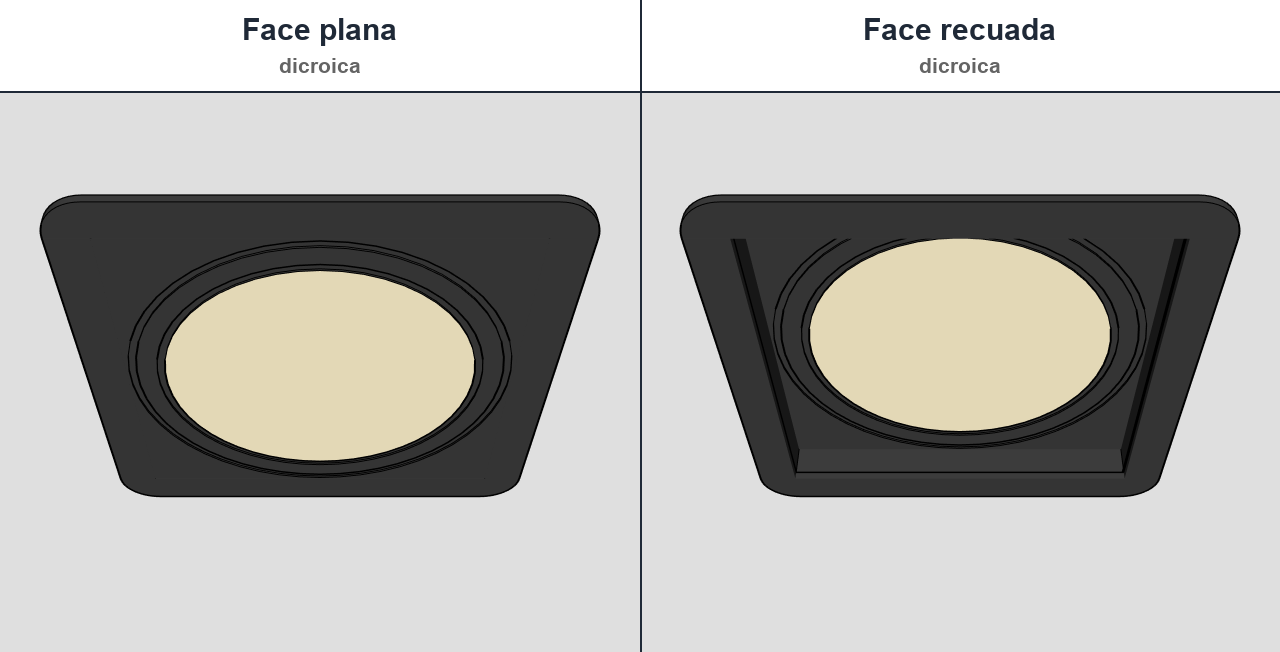
- Spots de embutir: face plana ou face recuada, nos tamanhos dicroica, PAR e AR.
- Temperatura de cor: 2700K a 6500K, ou “Confirmar”.
- Altura da legenda: nos spots, escolha entre teto, teto −30 cm e teto −60 cm.
- Os spots de embutir furam o forro sozinhos. Veja o guia “Como fazer o spot furar o gesso” (em breve).
Pendentes, plafons decorativos e espetos de jardim têm só a representação técnica (PD, PL…), porque os modelos decorativos são infinitos. Use o bloco 3D que quiser na maquete e o ponto técnico no executivo.
12. Etiquetas (layers)
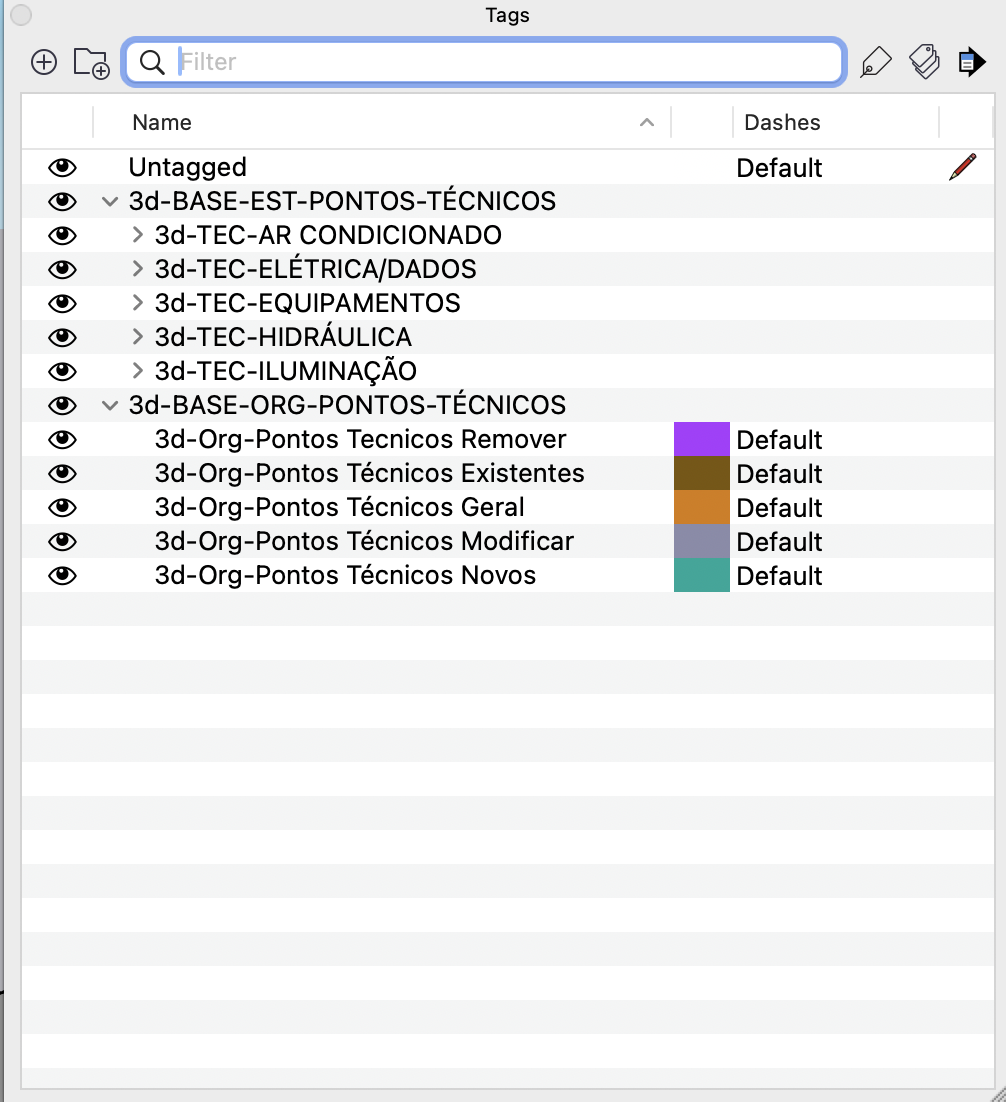
Cada parte do bloco fica numa etiqueta, dentro de duas pastas do padrão GPS:
- 3d-BASE-EST-PONTOS-TÉCNICOS: uma pasta por disciplina (ar-condicionado, elétrica/dados, equipamentos, hidráulica, iluminação). Desligue a simbologia para fazer um render, ou uma disciplina inteira para limpar a planta.
- 3d-BASE-ORG-PONTOS-TÉCNICOS: etiquetas para organizar os pontos por situação (novos, existentes, remover, modificar). Use para separar os grupos do seu executivo e para o quantitativo.
Etiquetas que você já organizou do seu jeito não são mexidas.
13. Botões: mudar vários blocos de uma vez
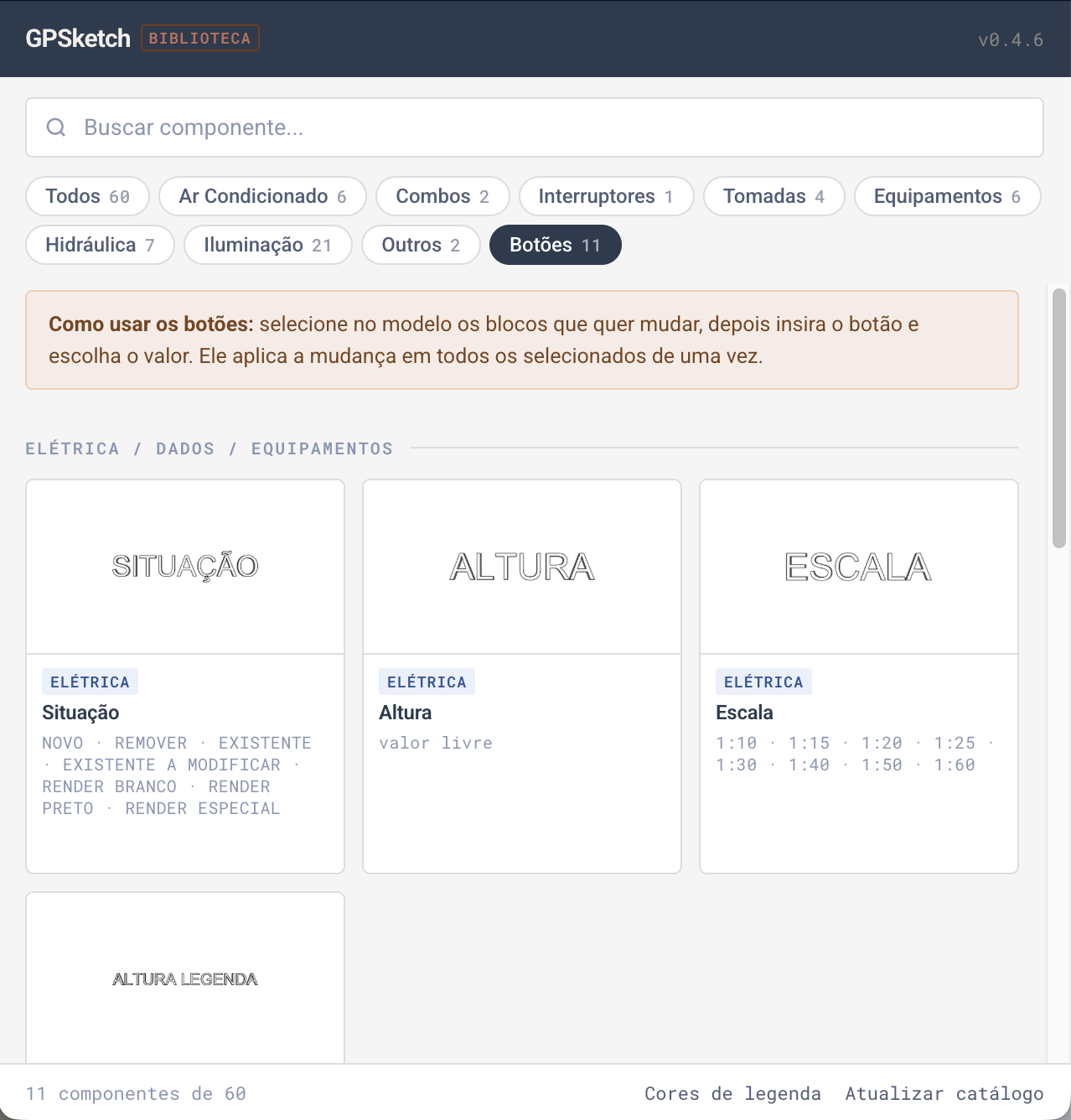
A janela de opções muda um bloco por vez. Para mudar vários de uma vez (por exemplo, passar todas as tomadas para Render branco), use os Botões, na categoria Botões da biblioteca:
- Selecione no modelo os blocos que quer mudar.
- Insira o botão da opção (Situação, Altura, Escala…).
- Escolha o valor. Ele vale para todos os selecionados.
Os botões são separados por grupo, porque cada grupo tem opções diferentes: Elétrica, dados e equipamentos · Iluminação · Hidráulica e iluminação de parede. Não misture blocos de grupos diferentes na mesma mudança.
14. Quantitativos
Vá em Extensões > GPSketch > Quantitativos e escolha o relatório: tomadas e interruptores, iluminação, ar-condicionado, equipamentos ou hidráulica e gás. Ou clique em Gerar Todos. A planilha sai pronta para mandar para a loja. Entram só os blocos inseridos pela biblioteca do GPSketch.
15. Atualizações
- Versão nova do plugin: a biblioteca avisa. Clique em “Atualizar agora”.
- Blocos novos ou corrigidos: clique em “Atualizar catálogo” e insira o bloco de novo. Os blocos que já estão nos seus projetos não mudam sozinhos.